


Instalar Plugin SoGo e sincronizar Calendário no Thunderbird
Para configurar a sincronização de Calendários e de Contatos para não ocorrer perdas é necessário realizar a instalação do um Plugin para realizar este processo.

Após baixar o Plugin SoGo basta abrir o Thunderbird e seguir com o procedimento abaixo:
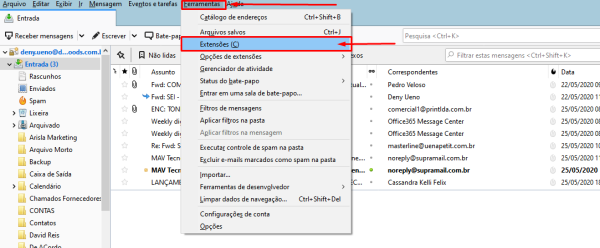
apertar a tecla ALT > Ferramentas > Extensões
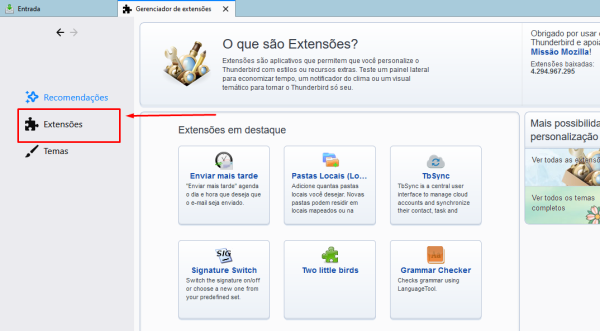
Na nova tela, basta clicar em Extensões
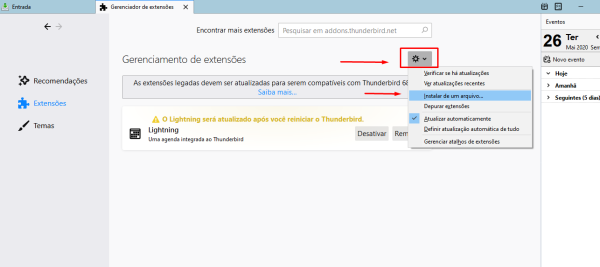
Basta clicar em Configurações (Desenho de uma engrenagem) e na opção Instalar de um arquivo:
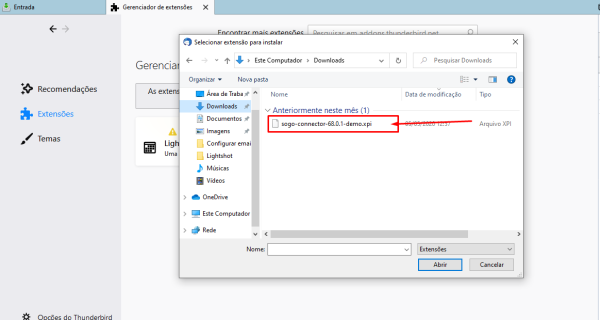
Agora só ir até o local onde salvou o Plugin SoGo e selecionar.
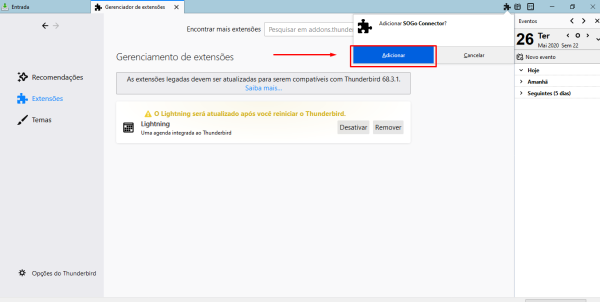
Irá aparecer uma janela em cima para confirma a instalação do Plugin, basta clicar em ADICIONAR.
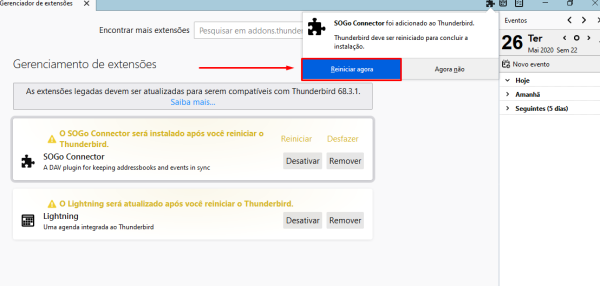
Após realizar a instalação ele solicitará para reiniciar o Thunderbird. Basta Clicar em Reiniciar:
Após reiniciar o Thunderbird, basta fechar a aba extensões:
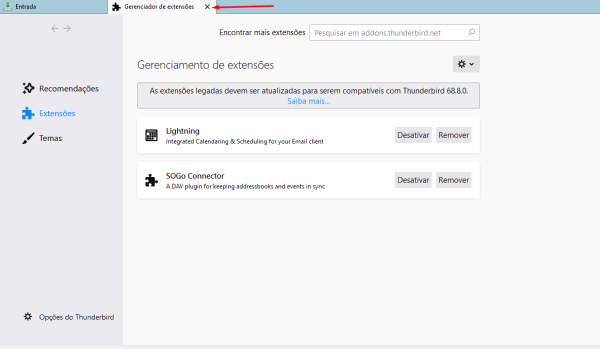
OBS: Caso já tenha Instalado para Sincronizar os contatos, não é necessário instalar novamente !
Sincronizar Calendário
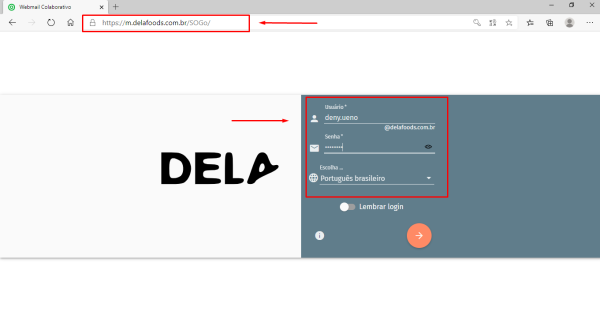
Agora para sincronizar o calendário, basta abrir no navegador o Link abaixo.
E Inserir seu login e senha conforme abaixo:
Basta clicar no calendário conforme abaixo:
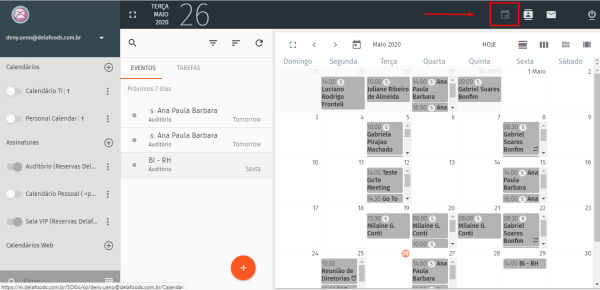
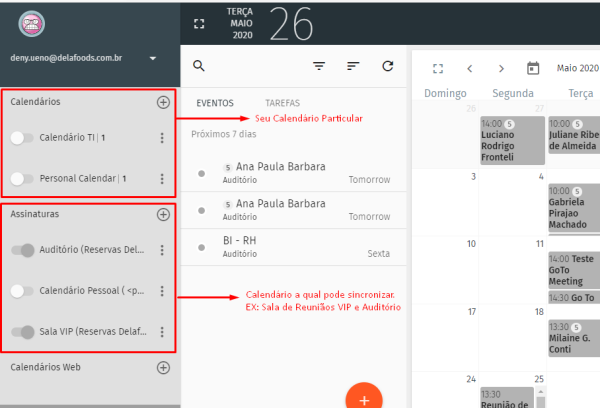
Uma breve explicação do calendário.
Calendário é seu calendário particular que pode marcar eventos ou lembretes.
Assinaturas são calendários compartilhados permitindo que os demais possam ver e interagir como o de sala de Reunião VIP e Auditório!
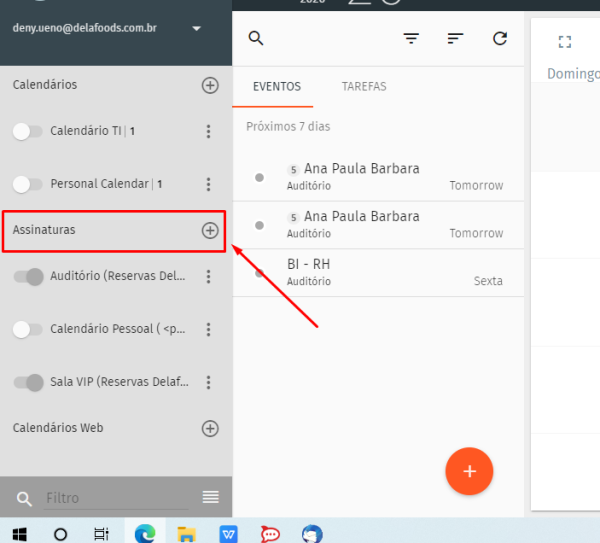
Para inserir as salas de reuniões em sua assinatura basta clicar no Sinal + em Assinaturas:
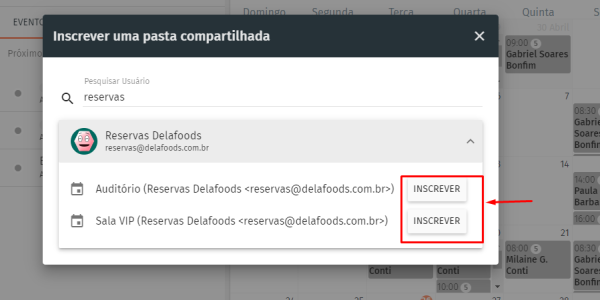
Basta pesquisar reservas, e na seta para baixo para expandir as informações conforme abaixo:
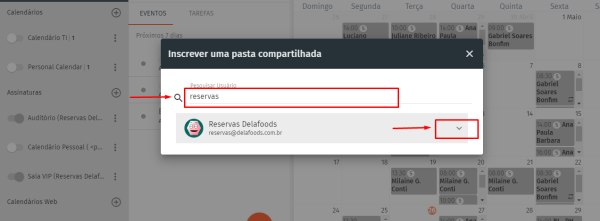
Feito isso, basta se Inscrever nos calendários:
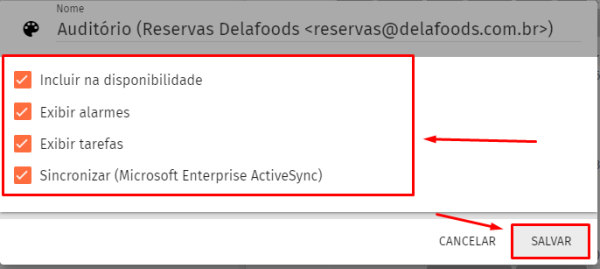
Para melhor sincronismos dos calendários devemos habilitar uma configuração para futuramente configurar no Thunderbird.
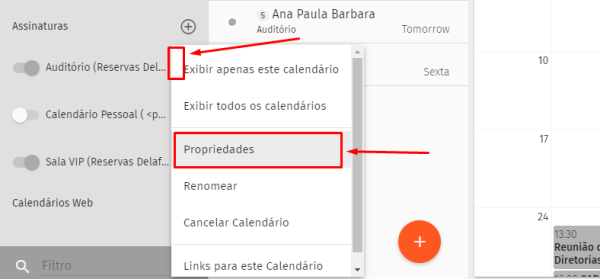
Basta clicar no três pontos e ir em Propriedades conforme abaixo:
Deve MARCAR todas as Caixas e clicar em salvar conforme abaixo:
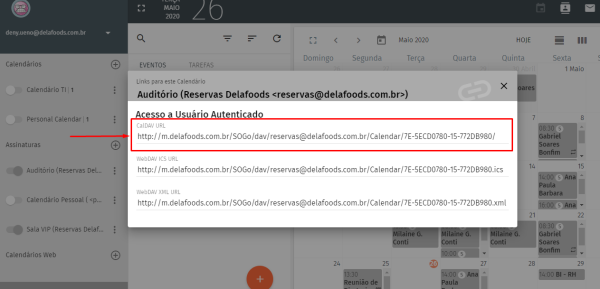
Para configurar o calendário no Thunderbird devemos clicar nos três pontos novamente e ir em Links para este calendário:
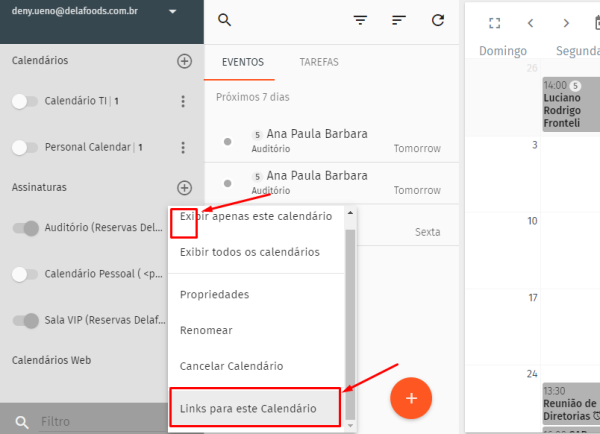
Agora basta copiar o Link que irá exibir CalDAV URL conforme abaixo:
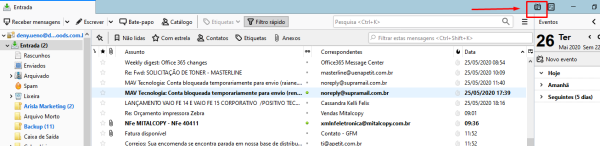
Após copiado o Link basta ir no Thunderbird e ir em Agenda conforme abaixo:
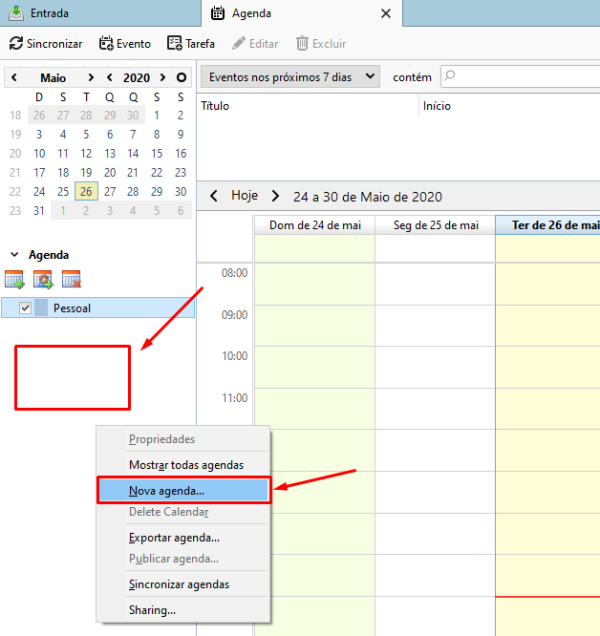
Na janela Agenda, onde possui alguns calendários basta clicar com botão Direito do Mouse no campo vazio dos calendários e ir em Novas Agendas:
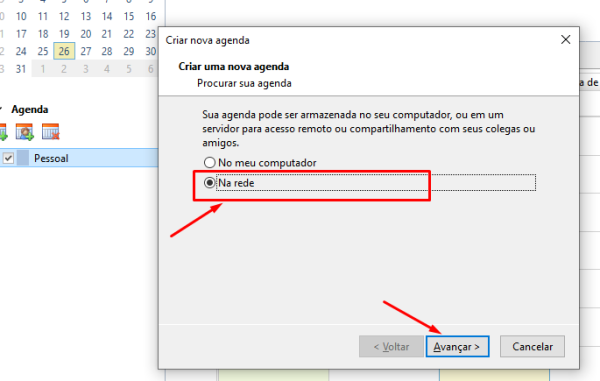
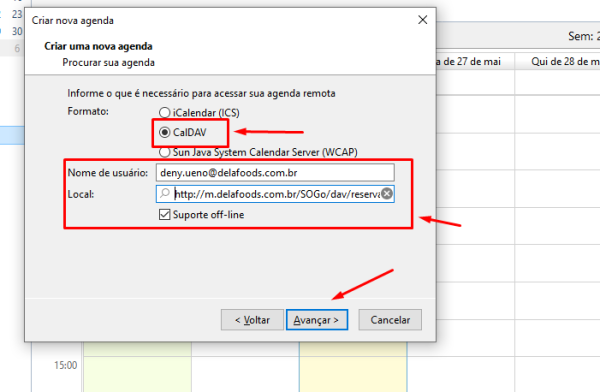
Na nova Janela de adicionar Agenda basta selecionar opção Na Rede e clicar em avançar:
Agora em Formato Selecionamos a opção CalDAV.
Em Nome de usuário deve colocar o seu endereço de e-mail.
Local basta colar o Link que havia sido copiado anteriormente.
E Clicar em Avançar.
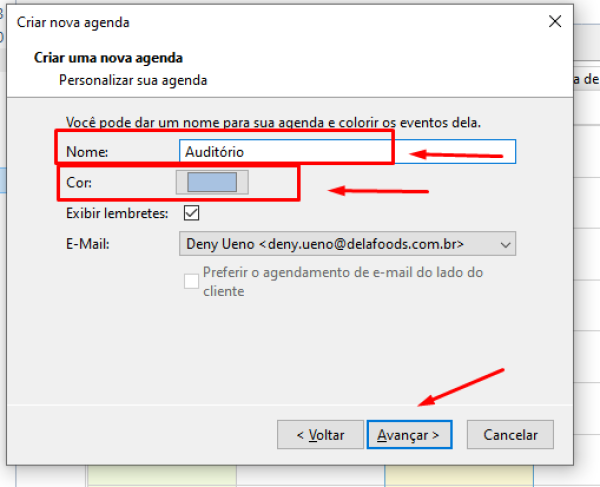
Agora basta dar um nome para a sua Agenda e selecionar uma cor para esta agenda para melhor organização e visualização e clicar em Avançar.
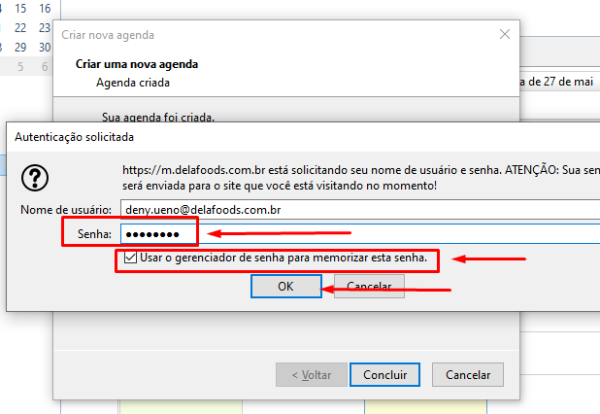
Irá solicitar a senha do Seu e-mail para sincronizar a agenda.
Basta digitar a senha do seu e-mail, marcar a opção para memorizar a senha e clicar em avançar conforme abaixo:
Em Atualizar a localização da agenda basta clicar em Sim
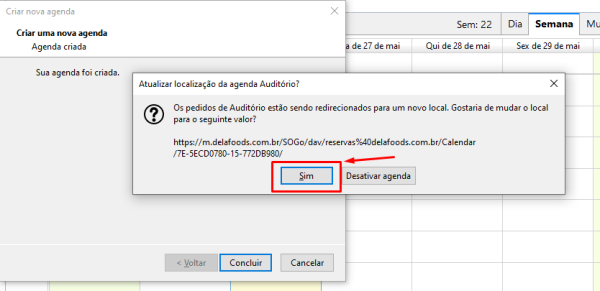
Agora clicar em Concluir
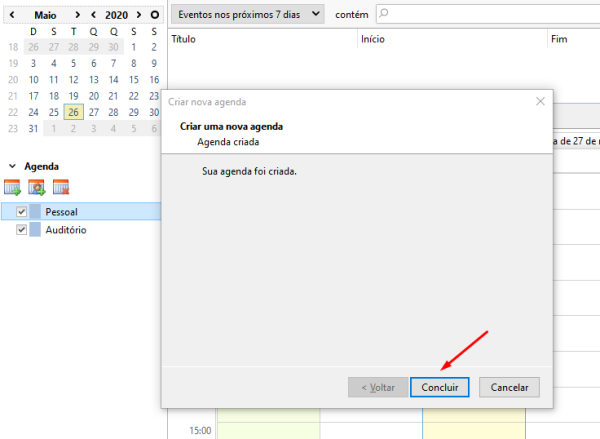
Pronto, agora sua agenda selecionada já esta sincronizado e funcionando normalmente.
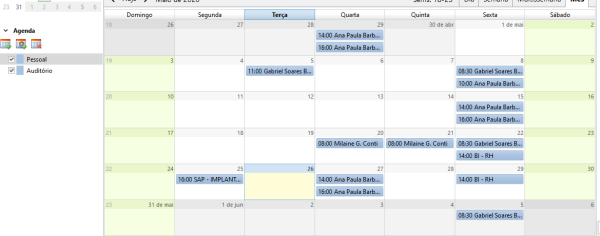
OBS: Para cada agenda dele realizar o mesmo procedimento de adicionar a Agenda no Thunderbird. Deve copiar o link CalDAV no site e criar nova agenda no Thunderbird.
Dúvidas abrir um chamado no MILLDESK para que o setor de TI possa lhe ajudar caso haja algum problema.